Domain xrdp.de kaufen?
Wir ziehen mit dem Projekt
xrdp.de um.
Sind Sie am Kauf der Domain
xrdp.de interessiert?
domain@kv-gmbh.de · 0541-91531010
Domain xrdp.de kaufen?
Welcher Port für Remote Desktop?
Welcher Port für Remote Desktop? Remote Desktop Protocol (RDP) verwendet standardmäßig Port 3389 für die Kommunikation zwischen dem Remote-Desktop-Client und dem Remote-Desktop-Server. Dieser Port muss in der Firewall des Zielcomputers geöffnet sein, um eine Verbindung herstellen zu können. Es ist wichtig, sicherzustellen, dass der Port 3389 nicht durch andere Anwendungen blockiert wird, um eine reibungslose Remote-Desktop-Verbindung zu gewährleisten. In einigen Fällen kann es aus Sicherheitsgründen ratsam sein, den Standardport für RDP zu ändern, um potenzielle Angriffe zu erschweren. Es ist jedoch wichtig, sich bewusst zu sein, dass die Verwendung eines anderen Ports die Kompatibilität mit einigen Remote-Desktop-Clients beeinträchtigen kann. **
Wie deaktiviere ich die Multi-Desktop-Funktion in Windows 10?
Um die Multi-Desktop-Funktion in Windows 10 zu deaktivieren, klicken Sie mit der rechten Maustaste auf die Taskleiste und wählen Sie "Task-Ansicht anzeigen". Klicken Sie dann auf "Neuer Desktop" und wählen Sie "Desktop entfernen". Dadurch werden alle zusätzlichen Desktops entfernt und die Funktion deaktiviert. **
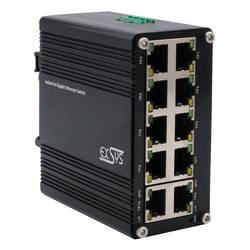

Ähnliche Suchbegriffe für EXSYS-EX-62025-10-Port-Industrie
Top-Angebote
Produkte zum Begriff EXSYS-EX-62025-10-Port-Industrie:
-
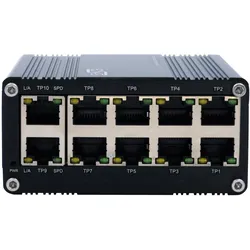
Exsys EX-62025 (10 Ports), Netzwerk Switch, SchwarzDer wohl kleinste industrietaugliche 10-Port Gigabit Switch EX-62025 bietet trotz seiner äusserst geringen Aussenmasse volle Gigabit-Leistung an allen 10 Ports. Dank des robusten Metallgehäuses und des erweiterten Betriebstemperaturbereichs von -40 °C bis 80 °C ist er für eine Vielzahl von Anwendungen auch in rauen Umgebungen geeignet. Die Stromversorgung erfolgt über den Terminal Block (12–48 VDC) und kann zur Verringerung von Betriebsausfällen auch redundant erfolgen. Der EX-62025 unterstützt Auto-MDI/MDI-X und Auto-Negotiation. Im Lieferumfang ist ein DIN-Rack Kit enthalten (vormontiert).101,22 €*Versand: 0,00 €Sichere Weiterleitung zum Anbieter
-
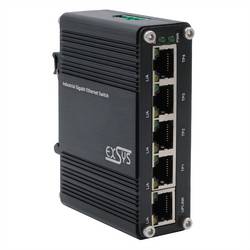
EXSYS EX-62020 5-Port Industrie Ethernet SwitchMini 5-Port Industrial Gigabit Switch unmanaged Der äusserst kompakte industrietaugliche 5-Port Gigabit Switch EX-62020 bietet trotz seiner geringen Aussenmaße volle Gigabit Leistung an allen Ports.. Dank dem robusten Metallgehäuse und dem erweiterten Betriebstemperaturbereich von -40°C bis 80°C ist er für eine Vielzahl von Anwendungen auch in rauen Umgebungen geeignet.. Die Stromversorgung erfolgt über den Terminal Block (12~48VDC) und kann zur Verminderungen von Betriebsausfällen auch redundant erfolgen.. Der EX-62020 unterstützt Auto-MDI/MDI-X und Auto-Negotation. Im Lieferumfang ist ein DIN-Rack Kit (vormontiert) und ein Wandmontagebügel enthalten.91,99 €*Versand: 4,95 €Sichere Weiterleitung zum Anbieter
-
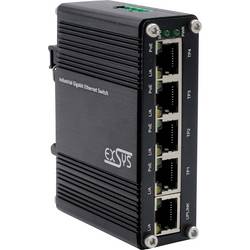
EXSYS EX-62020PoE 5-Port Industrie Ethernet Switch PoEMini 5-Port Industrial Gigabit PoE Switch unmanaged Der äusserst kompakte industrietaugliche 5-Port Gigabit Switch EX-62020PoE bietet trotz seiner geringen Aussenmaße volle Gigabit Leistung an allen Ports.. An den Downlink-Ports stehen jeweils bis zu 30W für den Anschluss von PoE Power Devices (PD) wie z.B. IP-Kameras oder IP-Telefone zur Verfügung. Dank dem robusten Metallgehäuse und dem erweiterten Betriebstemperaturbereich von -40°C bis 80°C ist er für eine Vielzahl von Anwendungen auch in rauen Umgebungen geeignet.. Die Stromversorgung erfolgt über den Terminal Block (12~48VDC) und kann zur Verminderungen von Betriebsausfällen auch redundant erfolgen. Der EX-62020PoE unterstützt Auto-MDI/MDI-X und Auto-Negotation.114,99 €*Versand: 0,00 €Sichere Weiterleitung zum Anbieter

-
Wo finde ich unter Win 10 Remote Desktop Verbindung?
Unter Windows 10 finden Sie die Remote Desktop Verbindung in der Systemsteuerung. Sie können auch einfach nach "Remote Desktop Verbindung" in der Windows-Suchleiste suchen. Alternativ können Sie die Verbindung auch über das Startmenü unter "Windows-Zubehör" oder über die Eingabe von "mstsc" in die Windows-Suchleiste öffnen. Wenn Sie die Verbindung häufig nutzen, können Sie auch eine Verknüpfung auf dem Desktop erstellen, um schneller darauf zugreifen zu können. Insgesamt gibt es also mehrere Möglichkeiten, die Remote Desktop Verbindung unter Windows 10 zu finden und zu öffnen. **
-
Wo kann ich die Remote-Desktop-Verbindung in Windows 10 finden?
Um die Remote-Desktop-Verbindung in Windows 10 zu finden, musst du zuerst das Startmenü öffnen. Dort kannst du nach "Remote Desktop" suchen. Alternativ kannst du auch die Tastenkombination "Windows-Taste + S" drücken und nach "Remote Desktop" suchen. Sobald du die Anwendung gefunden hast, kannst du sie öffnen und eine Verbindung zu einem anderen Computer herstellen, indem du die entsprechende IP-Adresse oder den Computernamen eingibst. **
-
Wie kann man ein Fenster in Windows 10 über Remote Desktop am linken oder rechten Rand andocken?
Um ein Fenster in Windows 10 über Remote Desktop am linken oder rechten Rand anzudocken, kannst du die Tastenkombination "Windows-Taste + Pfeiltaste nach links/rechts" verwenden. Dadurch wird das Fenster automatisch an den entsprechenden Rand verschoben und dort angeheftet. **


Top-Angebote
Produkte zum Begriff EXSYS-EX-62025-10-Port-Industrie:
-
EXSYS EX-62025 10-Port Industrie Ethernet SwitchMini 10-Port Industrial Gigabit Switch unmanaged Der wohl kleinste industrietaugliche 10-Port Gigabit Switch EX-62025 bietet trotz seiner äusserst geringen Aussenmaße volle Gigabit Leistung an allen 10 Ports.. Dank dem robusten Metallgehäuse und dem erweiterten Betriebstemperaturbereich von -40°C bis 80°C ist er für eine Vielzahl von Anwendungen auch in rauen Umgebungen geeignet.. Die Stromversorgung erfolgt über den Terminal Block (12~48VDC) und kann zur Verminderungen von Betriebsausfällen auch redundant erfolgen. Der EX-62025 unterstütz Auto-MDI/MDI-X und Auto-Negotation. Im Lieferumfang ist ein DIN-Rack Kit enthalten (vormontiert).104,99 €*Versand: 0,00 €Sichere Weiterleitung zum Anbieter
-
Exsys EX-62025 (10 Ports), Netzwerk Switch, SchwarzDer wohl kleinste industrietaugliche 10-Port Gigabit Switch EX-62025 bietet trotz seiner äusserst geringen Aussenmasse volle Gigabit-Leistung an allen 10 Ports. Dank des robusten Metallgehäuses und des erweiterten Betriebstemperaturbereichs von -40 °C bis 80 °C ist er für eine Vielzahl von Anwendungen auch in rauen Umgebungen geeignet. Die Stromversorgung erfolgt über den Terminal Block (12–48 VDC) und kann zur Verringerung von Betriebsausfällen auch redundant erfolgen. Der EX-62025 unterstützt Auto-MDI/MDI-X und Auto-Negotiation. Im Lieferumfang ist ein DIN-Rack Kit enthalten (vormontiert).101,22 €*Versand: 0,00 €Sichere Weiterleitung zum Anbieter
-
Welcher Port für Remote Desktop?
Welcher Port für Remote Desktop? Remote Desktop Protocol (RDP) verwendet standardmäßig Port 3389 für die Kommunikation zwischen dem Remote-Desktop-Client und dem Remote-Desktop-Server. Dieser Port muss in der Firewall des Zielcomputers geöffnet sein, um eine Verbindung herstellen zu können. Es ist wichtig, sicherzustellen, dass der Port 3389 nicht durch andere Anwendungen blockiert wird, um eine reibungslose Remote-Desktop-Verbindung zu gewährleisten. In einigen Fällen kann es aus Sicherheitsgründen ratsam sein, den Standardport für RDP zu ändern, um potenzielle Angriffe zu erschweren. Es ist jedoch wichtig, sich bewusst zu sein, dass die Verwendung eines anderen Ports die Kompatibilität mit einigen Remote-Desktop-Clients beeinträchtigen kann. **
-
Wie deaktiviere ich die Multi-Desktop-Funktion in Windows 10?
Um die Multi-Desktop-Funktion in Windows 10 zu deaktivieren, klicken Sie mit der rechten Maustaste auf die Taskleiste und wählen Sie "Task-Ansicht anzeigen". Klicken Sie dann auf "Neuer Desktop" und wählen Sie "Desktop entfernen". Dadurch werden alle zusätzlichen Desktops entfernt und die Funktion deaktiviert. **
-
Wo finde ich unter Win 10 Remote Desktop Verbindung?
Unter Windows 10 finden Sie die Remote Desktop Verbindung in der Systemsteuerung. Sie können auch einfach nach "Remote Desktop Verbindung" in der Windows-Suchleiste suchen. Alternativ können Sie die Verbindung auch über das Startmenü unter "Windows-Zubehör" oder über die Eingabe von "mstsc" in die Windows-Suchleiste öffnen. Wenn Sie die Verbindung häufig nutzen, können Sie auch eine Verknüpfung auf dem Desktop erstellen, um schneller darauf zugreifen zu können. Insgesamt gibt es also mehrere Möglichkeiten, die Remote Desktop Verbindung unter Windows 10 zu finden und zu öffnen. **
-
Wo kann ich die Remote-Desktop-Verbindung in Windows 10 finden?
Um die Remote-Desktop-Verbindung in Windows 10 zu finden, musst du zuerst das Startmenü öffnen. Dort kannst du nach "Remote Desktop" suchen. Alternativ kannst du auch die Tastenkombination "Windows-Taste + S" drücken und nach "Remote Desktop" suchen. Sobald du die Anwendung gefunden hast, kannst du sie öffnen und eine Verbindung zu einem anderen Computer herstellen, indem du die entsprechende IP-Adresse oder den Computernamen eingibst. **
Ähnliche Suchbegriffe für EXSYS-EX-62025-10-Port-Industrie
-
EXSYS EX-62020 5-Port Industrie Ethernet SwitchMini 5-Port Industrial Gigabit Switch unmanaged Der äusserst kompakte industrietaugliche 5-Port Gigabit Switch EX-62020 bietet trotz seiner geringen Aussenmaße volle Gigabit Leistung an allen Ports.. Dank dem robusten Metallgehäuse und dem erweiterten Betriebstemperaturbereich von -40°C bis 80°C ist er für eine Vielzahl von Anwendungen auch in rauen Umgebungen geeignet.. Die Stromversorgung erfolgt über den Terminal Block (12~48VDC) und kann zur Verminderungen von Betriebsausfällen auch redundant erfolgen.. Der EX-62020 unterstützt Auto-MDI/MDI-X und Auto-Negotation. Im Lieferumfang ist ein DIN-Rack Kit (vormontiert) und ein Wandmontagebügel enthalten.91,99 €*Versand: 4,95 €Sichere Weiterleitung zum Anbieter
-
EXSYS EX-62020PoE 5-Port Industrie Ethernet Switch PoEMini 5-Port Industrial Gigabit PoE Switch unmanaged Der äusserst kompakte industrietaugliche 5-Port Gigabit Switch EX-62020PoE bietet trotz seiner geringen Aussenmaße volle Gigabit Leistung an allen Ports.. An den Downlink-Ports stehen jeweils bis zu 30W für den Anschluss von PoE Power Devices (PD) wie z.B. IP-Kameras oder IP-Telefone zur Verfügung. Dank dem robusten Metallgehäuse und dem erweiterten Betriebstemperaturbereich von -40°C bis 80°C ist er für eine Vielzahl von Anwendungen auch in rauen Umgebungen geeignet.. Die Stromversorgung erfolgt über den Terminal Block (12~48VDC) und kann zur Verminderungen von Betriebsausfällen auch redundant erfolgen. Der EX-62020PoE unterstützt Auto-MDI/MDI-X und Auto-Negotation.114,99 €*Versand: 0,00 €Sichere Weiterleitung zum Anbieter
-
EXSYS EX-1517HMV - USB 3.0 7 Port Industrie-Hub, 15kV ESD, Din-RailUSB 3.2 Gen1 Metall HUB mit sieben Downstream USB Ports unterstützt Software Utilitys für Windows und Linux 15KV ESD Überspannungs-Schutz für jeden Ausgang Stromversorgung +7V bis +24V DC über Terminal Block Stromversorgung wahlweise auch vom USB-BUS +5V (Bus-Power) automatische Erkennung der Datentransfer-Rate für die angeschlossenen Peripheriegeräte 2.4A maximal Strom auf allen 4 Ports automatische Erkennung der Eingangspolarität an der Stromklemmleiste unterstützt Multi TT (Transaction Translater) robustes Desktop Metallgehäuse für Tisch-, Wand oder Rack Installation 1x LED Spannungs-Anzeige und 7x LED aktiv Anzeige Chip-Set: Genesys GL3523 Der EX-1517HMVS ist ein Managed USB 3.2 Gen1 (oder auch allgemein als USB 3.0 oder 3.1 Gen1 bezeichnet) Hub, der entwickelt wurde, um umfangreiche und einzigartige Funktionen für die industrielle Anwendungen bereitzustellen. Es bietet Ihnen eine sofortige Erweiterung von sieben USB 3.2 Gen1 Ports zu verschrauben und ist kompatibel mit allen vorhandenen USB3.1, USB 3.0, USB 2.0 und USB 1.1 Geräten. Der EX-1517HMVS unterstützt die USB-Batterieladespezifikation v1.2 (SDP, CDP, DCP) sowie einige Herstellerspezifische Auflade Modis wie z.B. Apple 2.4A und Samsung. Er kann in Automatisierung, Industrie und Büroanwendungen eingesetzt werden. Dank seinem speziellen Gehäuse kann die EX-1517HMVS an die Wand, unter einen Tisch oder in ein 19" Schrank (optional mit EX-6099) geschraubt werden. Verwaltung-Software: Die EX-1517HMVS hat eine Verwaltungssoftware, mit der man die USB Bus-Spannung (Ports) der einzelnen Geräte ein- und ausschalten oder den gesamten USB Hub auf Original Zustand zurückzusetzen kann. Die EX-1517HMVS hat einen Flash-Speicher, wo der gewünschte Startzustand abgespeichert werden kann. Beim nächsten Einschalten werden die letzten Einstellungen verwendet. Verschiedene Dienstprogramme werden für die Betriebssysteme wie Windows, intel x86-64 und ARM-basiertes Linux unterstützt. Es enthält mehrere Verwaltung-Software-Utilities, für die verschiedenen Plattformen wie GUI Software (Graphical User Inter-face) oder auch die Konsolen-Befehlszeile für alle gängigen Microsoft Windows Systeme. Es enthält auch Dienstprogramme für verschiedene Linux-Versionen. Die Dienstprogramme wurden geschrieben, um mit der Anwendungssoftware zu arbeiten, die mit verschiedenen Sprachen wie C#, C++, VB, Python oder sogar PHP Server Skriptsprache programmiert wurden.224,00 €*Versand: 5,95 €Sichere Weiterleitung zum Anbieter
-
Wie kann man ein Fenster in Windows 10 über Remote Desktop am linken oder rechten Rand andocken?
Um ein Fenster in Windows 10 über Remote Desktop am linken oder rechten Rand anzudocken, kannst du die Tastenkombination "Windows-Taste + Pfeiltaste nach links/rechts" verwenden. Dadurch wird das Fenster automatisch an den entsprechenden Rand verschoben und dort angeheftet. **
* Alle Preise verstehen sich inklusive der gesetzlichen Mehrwertsteuer und ggf. zuzüglich Versandkosten. Die Angebotsinformationen basieren auf den Angaben des jeweiligen Shops und werden über automatisierte Prozesse aktualisiert. Eine Aktualisierung in Echtzeit findet nicht statt, so dass es im Einzelfall zu Abweichungen kommen kann. ** Hinweis: Teile dieses Inhalts wurden von KI erstellt.